
Pràctica 3
Adaptació d'un paquet existent
En aquesta pràctica descarregarem un paquet d'activitats del "racó del Clic", l'instal·larem, el descompactarem, li farem algunes modificacions i el tornarem a compactar.
- Busqueu al racó del Clic el paquet Trencaclosques d'animals, de Pilar Codina. Per trobar-lo podeu fer servir el cercador per paraules del "racó" o anar directament a Activitats - Àrees temàtiques - Diversos.
- Quan trobeu la pàgina corresponent a aquest paquet descarregueu el fitxer ANIMALS.EXE i enregistreu-lo a la carpeta de pràctiques de la sessió 4.
- Executeu l'instal·lador i, quan ho demani, canvieu la carpeta de treball proposada (C:\CLIC\ANIMALS) per una altra carpeta anomenada també ANIMALS però que pengi de la de pràctiques de la sessió 4. El camí complet d'aquesta carpeta seria:
C:\Clic\CursClic\Modul4\Practica\Animals
- Quan l'instal·lador demani en quin grup de l'administrador de programes voleu situar la icona canvieu el nom proposat ("Clic") per CursClic. Amb això no interferirem en altres instal·lacions d'aquest paquet que hi pogués haver en el mateix ordinador.
- Proveu el funcionament de la icona que haurà aparegut en el grup CursClic.
Es tracta d'un paquet de trencaclosques on els missatges apareixen en lletra manuscrita. Suposem que a la nostra escola es treballa la lectoescriptura amb lletra d'impremta, i que volem modificar les activitats per tal que els alumnes treballin frases senzilles en anglès.
Per fer-ho més fàcil, en comptes de mantenir tres paquets diferents (amb 4, 6 i 12 peces) en farem un de sol amb 6 peces.
Tal com estan ara les activitats no es poden modificar perquè es troben dins d'un paquet compacte PCC i això fa que els menús d'edició estiguin desactivats. Caldrà fer servir el ClicPac per a descompactar-lo:
- Sortiu del Clic.
- Poseu en marxa el ClicPac i, a la part superior esquerra de la finestra, seleccioneu l'opció Paquets Clic Compactes (*.PCC)
- Busqueu la carpeta on acabem d'instal·lar el paquet i, a la llista, seleccioneu el fitxer TRENCACL.PCC. El ClicPac analitzarà el fitxer i mostrarà la llista d'ingredients que conté.
- Feu clic en el botó Descompactar i, tot seguit, a Extreure. El ClicPac us informarà que s'han creat 76 fitxers nous. Cliqueu a Acceptar i després a Sortir.
En aquests moments tenim dues versions del paquet a la carpeta de treball: la compactada (en el fitxer TRENCACL.PCC) i l'oberta, que s'activa mitjançant el fitxer TRENCACL.PAC
- Poseu en marxa el Clic, aneu a Fitxers - Obrir i busqueu el paquet TRENCACL.PAC dins de la carpeta on l'hem instal·lat. És important que seleccioneu la versió "PAC", perquè la PCC no ens deixaria fer les modificacions.
La primera activitat és una pantalla d'informació amb el títol del paquet i el nom de l'autora. Anem a modificar-la per tal que reflecteixi els canvis que hi farem:
- Editeu l'activitat (CTRL+E) i feu clic al botó Editar contingut. Si tot va bé es posarà en marxa el PaintShop Pro amb la imatge PORTADA.GIF.
- Modifiqueu el gràfic per tal que el títol sigui PUZZLES WITH ANIMALS, i al subtítol, afegiu sota el nom de l'autora la frase "English version by " i el vostre nom. Més o menys hauria de quedar així:
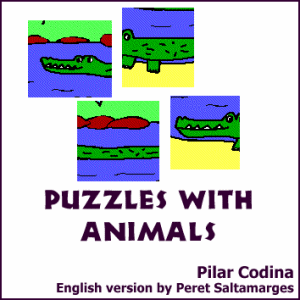
- Enregistreu el fitxer i tanqueu el PaintShop Pro.
- Canvieu el missatge inicial per aquest:
Go to next screen
- Feu clic al botó Fonts, seleccioneu la zona Missatges, canvieu el tipus de lletra a Arial de 14 x 36 i feu clic al botó Aplicar-ho a les tres zones.
- Activeu el menú Fitxers - Desar (o utilitzeu la combinació de tecles Majúscules+F12, que fa el mateix).
- Editeu el paquet d'activitats (CTRL+P) i elimineu de la llista de la dreta el fitxer anomenat PORTADA.ASS, deixant només el PORTADA1.ASS. Això ho fem per tal que en l'adaptació del paquet no hi aparegui el menú d'opcions.
- Afegiu al paquet les activitats camel6.puz, cocodri6.puz, foca6.puz, mariet6.puz, misi6.puz, i tortug6.puz (en podríem posar més però per simplificar la pràctica ens limitarem a aquests sis trencaclosques).
- Confirmeu les modificacions fetes al paquet i enregistreu-lo canviant-li el nom per ANIPUZEN.PAC.
- Feu clic a la fletxa d'avançar en el paquet per passar a la primera activitat: CAMEL6.PUZ. Editeu-la amb CTRL+E i modifiqueu el missatge inicial per tal que digui:
The camel lives in the desert
... i al missatge final:
How hot it is!
- Feu clic al botó Opcions i després a Copiar estil de. Seleccioneu el fitxer PORTADA1.ASS i confirmeu. Això farà que l'activitat es mostri amb el tipus de lletra que havíem seleccionat per a la primera activitat.
- Enregistreu l'activitat amb Majúscules+F12 i passeu a la següent.
- Ara es tractaria d'anar fent el mateix amb la resta d'activitats del paquet. Aquí hi teniu una proposta de traducció per als missatges:
| Un cocodril està nedant! |
The crocodile takes a bath! |
Aquest animal és polar
Quin fred! Molt bé! |
This animal lives near the pole
How cold it is! Good! |
Quin bitxo és aquest?
Molt bé! És una marieta! |
What kind of bug is it?
Good! It's a ladybird! |
| Aquest animal no té son |
This animal is not sleepy |
| Això és una tortuga! |
This is a turtle! |
- Quan hagueu modificat i enregistrat la darrera activitat tanqueu el Clic i poseu en marxa el ClicPac.
- Busqueu la carpeta ANIMALS dins de la pràctica del mòdul 4.
- Seleccioneu el fitxer ANIPUZEN.PAC. El ClicPac buscarà tots els elements que intervenen en aquest paquet.
- Feu clic en el botó Compactar i després a Crear el paquet compacte.
- Els fitxers independents (activitats, textos, imatges...) es troben ara duplicats dins del paquet PCC, per la qual cosa el ClicPac ens demana si els volem esborrar del disc dur. Responeu-li també que Sí i així estalviarem espai.
Tot i que el ClicPac ha esborrat els fitxers que han passat a formar part del paquet compacte, encara queden a la carpeta els materials que eren a TRENCACL.PCC i no han estat utilitzats. Per esborrar-los caldria obrir l'Explorador del Windows, buscar la carpeta ANIMALS dins de les pràctiques del mòdul 4 i esborrar tots els fitxers que hi hagi excepte ANIPUZEN.PCC.
Per completar la pràctica hauríeu de modificar la icona que l'instal·lador ha creat al Menú Inici del Windows per tal que la seva línia d'ordres apunti al fitxer ANIPUZEN.PCC.


|